Mit Agent-Dateien arbeiten - Was gehört wohin im clearxx Assistant
Der clearxx Assistant arbeitet am besten, wenn er weiß, wer du bist, wie du gern arbeitest und worum es in deinem aktuellen Projekt geht. Diese Anleitung zeigt dir, wo du welche Information ablegst, damit der Assistant sie wirklich sieht und benutzen kann.
Kurze Zusammenfassung:
Erinnerungen enthalten, was für alles gilt, was du tust.
Ein Ordner (oder ein Projekt, an dem du arbeitest) enthält, was für ein einzelnes Projekt oder eine einzelne Aufgabe gilt. In einem Ordner kannst du mehrere Chats führen.
Ein Wissensspeicher enthält große Materialsammlungen zum Nachschlagen.
Lege die Originaldateien auf deinem eigenen Computer an und bewahre sie dort auf. Du kannst dann entweder den Inhalt dieser Dateien in den clearxx Assistant kopieren oder ganze Dateien hinzufügen.
Die Grundidee
Stell dir den Assistant wie einen neuen Kollegen vor, der sehr klug ist, aber nichts über dich und deine Arbeit weiß:
| Am Schreibtisch | Im clearxx Assistant | Um was geht es? |
|---|---|---|
| Ein Notizbuch, das immer aufgeschlagen liegt | Erinnerungen | Wer du bist und welche Regeln für alles gelten, was du tust |
| Eine Projektmappe mit einem Anweisungsblatt | Ordner | Worum es in diesem einen Projekt geht, plus die wenigen Dokumente, die der Kollege vollständig lesen muss |
| Ein Aktenschrank im Flur | Wissensspeicher | Eine große Bibliothek. Dein Kollege holt nur die Seiten, die zu deiner Frage passen |
Wenn du das Richtige an die richtige Stelle legst, sieht der Assistant es dann, wenn er es sehen soll. Legst du es an die falsche Stelle, wird es womöglich ignoriert oder nur zur Hälfte gelesen.
Alles auf einen Blick
| Was du hast | Wohin es gehört | Sieht der Chat es? | Was du tust |
|---|---|---|---|
| Deine globalen Dateien: Soul, User, Skill, Agents. Sie gelten für alles, was du tust | Erinnerungen (Einstellungen, Personalisierung) | Ja, immer, in jedem Chat | Kopiere den Text aus den Dateien auf deinem Computer hinein. Halte ihn kurz |
| Deine globalen Regeln, zum Beispiel „nicht raten“ | Erinnerungen | Ja, immer | Ergänze sie in Agents |
| Kurze Anweisungen für ein Projekt | Der System-Prompt eines Ordners | Ja, immer, in jedem Chat, der in diesem Ordner gestartet wird | Schreibe den Text direkt in das Feld oder kopiere ihn aus einer Datei von deinem Computer. Starte deine Chats direkt im bzw. vom Ordner |
| Deine Projektdateien: Soul, User, Skill, Agents, speziell für dieses Projekt geschrieben | Zum Ordner hinzugefügt | Die ganze Datei, aber nur, wenn du die Einstellung Gesamtes Dokument verwenden aktivierst, also den Schalter umlegst. Sonst sieht der Chat nur Ausschnitte | Datei hinzufügen, dann den Schalter umlegen (siehe Schritt 3) |
| Weitere kleine Dokumente, die der Chat vollständig lesen muss | Zum Ordner hinzugefügt | Wie oben: Schalter umlegen | Genauso. Nur kleine Dateien |
| Große Dokumentensammlungen zum Nachschlagen | Zuerst im Arbeitsbereich unter Wissen als Wissensspeicher angelegt, dann dem Ordner hinzugefügt | Nur die am besten passenden Ausschnitte | Den Schalter nicht umlegen. Das ist nur zum Nachschlagen |
| Ein Dokument nur für einen Chat | Im Chat angehängt | Die ganze Datei nur, wenn du den Schalter umlegst | Schalter umlegen. Nur kleine Dateien |
Beachte: Der Assistant liest eine Datei nur dann ganz, wenn du den Schalter umlegst. Ohne ihn bekommt er nur Ausschnitte, und Teile deiner Anweisungen können fehlen, ohne dass du eine Warnung siehst.
Schritt 1: Deine Dateien auf deinem Computer erstellen und speichern
Der clearxx Assistant ist nicht der Ort, wo du deine Originaldateien aufbewahrst. Betrachte das, was im Assistant liegt, als Kopie, und behalte das Original auf deinem eigenen Computer.
Lege auf deinem Computer diese Ordnerstruktur an:
clearxx_assistant_dokumente
├── globale_agenten_dokumente
│   ├── global_soul.txt
│   ├── global_user.txt
│   ├── global_skill.txt
│   └── global_agents.txt
├── ordner-projekte
│   ├── projekt0001_prüfung_abrechnung
│   │   ├── projekt0001_soul.txt
│   │   ├── projekt0001_user.txt
│   │   ├── projekt0001_skill.txt
│   │   ├── projekt0001_agents.txt
│   │   ├── projekt0001_system-prompt.txt
│   │   └── (weitere Dokumente, keine Namenskonvention nötig)
│   └── projekt0002_fragen-und-antworten-runde
│       ├── projekt0002_soul.txt
│       ├── projekt0002_user.txt
│       ├── projekt0002_skill.txt
│       ├── projekt0002_agents.txt
│       ├── projekt0002_system-prompt.txt
│       └── (weitere Dokumente, keine Namenskonvention nötig)
└── wissensspeicher
    └── kb0001_abrechnung-dokumente
        └── (die Dokumente für diesen Wissensspeicher, für die Dateien im Wissensspeicher ist keine Namenskonvention nötig)
Die Namen auf deinem Computer entsprechen den Namen im Assistant: Der Ordner projekt0001_prüfung_abrechnung auf deinem Computer wird zum Ordner projekt0001_prüfung_abrechnung im clearxx Assistant. So weißt du immer, was wohin gehört.
Ändere eine Datei immer zuerst auf deinem Computer und aktualisiere dann die Kopie im Assistant. Wenn du nur im Assistant änderst, laufen dein Original und deine Kopie auseinander.
Was sind Soul, User, Skill und Agents?
| Datei | Sie beantwortet | Beispiel |
|---|---|---|
| Soul | Wer soll der Assistant sein? | „Du bist ein sorgfältiger, geduldiger Business-Analyst.“ |
| User | Wer bin ich? | „Ich bin Berater und arbeite jeden Tag mit Tabellen.“ |
| Skill | Wie arbeite ich gern? | „Erkläre zuerst, dann gib mir eine kurze Liste.“ |
| Agents | Welche Regeln gelten? | „Rate nie. Sag stattdessen ‚Ich weiß es nicht‘.“ |
Halte jede Datei kurz und knapp. Ein paar klare Sätze sind besser als ein langer Text.
Schritt 2: Globale Informationen in den Erinnerungen
Die Erinnerungen sind der eine Ort, der in jedem Chat gilt, egal in welchem Ordner du dich befindest. Nutze sie für dein globales Soul, User, Skill und Agents.
- Öffne deine Einstellungen und gehe auf Personalisierung.
- Klicke auf Aktionen und dann auf Erinnerung hinzufügen.
- Wähle den Typ, füge den Text ein und klicke auf Hinzufügen. Das optionale Feld Pfad lässt du leer.
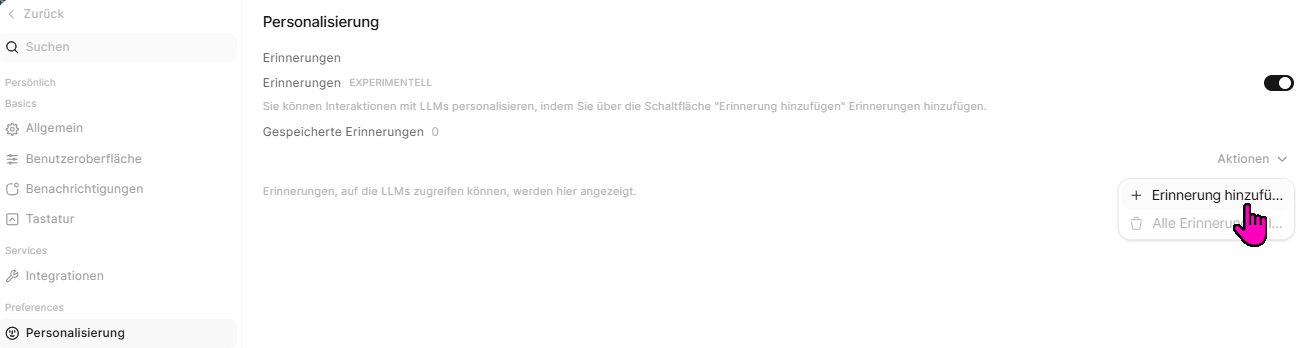
Es gibt zwei Typen von Erinnerungen. So verwendest du sie:
| Typ | Wofür du ihn verwendest |
|---|---|
| Benutzer | Deine Texte für Soul und User, die dich und deine Arbeitsweise beschreiben |
| Kontext | Deine Texte für Skill und Agents, die die Rolle und die Regeln beschreiben |
Zwischen Benutzer und Kontext wechselst du, indem du auf das Wort klickst.
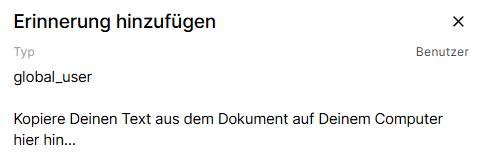
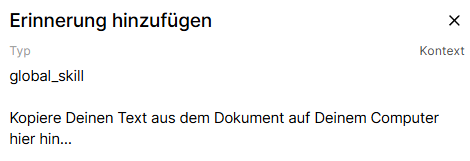
Lege für jede der vier Agent-Dateien eine eigene Erinnerung an.
Damit du sie später wiedererkennst, schreibst du den Namen der Agent-Datei in die erste Zeile der Erinnerung. Darunter kopierst du den Text aus der Datei, die du auf deinem Computer hast.
global_soul: ...global_user: ...global_skill: ...global_agents: ...
Halte es kurz. Die Erinnerungen werden bei jeder Nachricht in jedem Chat mitgeschickt, und ein langer Text macht daher alles langsamer.
Eine Regel, die du in deinen Text global_agents aufnehmen solltest. Assistenten denken sich manchmal eine Antwort aus, wenn sie keine kennen. Diese Formulierung hilft:
Beantworte jeden Teil einer Frage einzeln. Schreibe für jeden Teil, den du aus dem, was dir vorliegt, nicht beantworten kannst, „Ich weiß es nicht“. Rate nie und erfinde nie einen Wert.
Sie verringert das Raten, schließt es aber nicht vollständig aus. Prüfe wichtige Antworten anhand deiner Dokumente.
Schritt 3: Projektinformationen in einem Ordner
Ein Ordner ist ein Projekt. Alles, was du ihm hinzufügst, steht nur in Chats zur Verfügung, die du in diesem Ordner startest.
Den Ordner anlegen
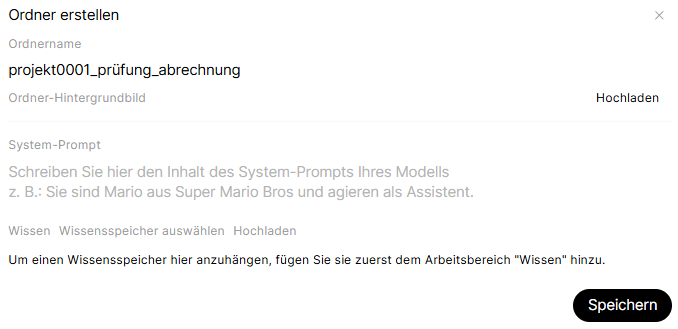
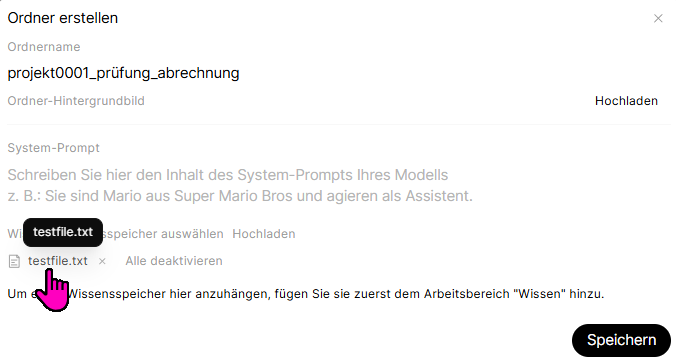
- Klicke in der Seitenleiste neben Ordner auf das + und lege einen neuen Ordner an.
- Gib ihm einen Namen, der zur Struktur auf deinem Computer passt, zum Beispiel
projekt0001_prüfung_abrechnung. - Öffne die Ordnereinstellungen (drei Punkte neben dem Ordner, dann Bearbeiten).
Den System-Prompt schreiben
Der System-Prompt ist ein kurzer Text, der in jedem Chat in diesem Ordner immer gelesen wird. Nutze ihn für das, was an diesem Projekt besonders ist: worum es geht, auf welche Dateien sich der Assistant stützen soll und welche Sprache und welches Format du möchtest. Deine globalen Regeln kommen bereits aus den Erinnerungen, wiederhole sie also nicht.
Bereite den Text vor, bevor du den Ordner anlegst, und speichere ihn als txt-Datei auf deinem Computer im selben Ordner wie die anderen Dateien für dieses Projekt.
Projektdateien hinzufügen und den Schalter umlegen
- Klicke in den Ordnereinstellungen bei Wissen auf Hochladen und wähle deine Projektdateien von deinem Computer aus (Soul, User, Skill, Agents und weitere kleine Dokumente).
- Klicke auf den Namen der Datei, um die Vorschau zu öffnen.
- Lege oben rechts in der Vorschau den Schalter um. Standardmäßig ist er ausgeschaltet, und der Assistant bekommt dann nur Ausschnitte der Datei. Nach dem Umlegen steht dort Gesamtes Dokument verwenden, und der Assistant liest die ganze Datei.
- Mache das für jede Datei, die vollständig gelesen werden soll. Klicke dann auf Speichern.
Wenn du eine Datei in den Ordner hochgeladen hast, klicke auf die Datei. Es öffnet sich ein neues Fenster mit dem Inhalt der Datei.

WICHTIG: - Du musst jetzt den Schalter Gesamtes Dokument verwenden einschalten. Nur dann sieht der Chat den gesamten Inhalt.
Zwei wichtige Punkte:
- Nur kleine Dateien. Eine Datei, die vollständig gelesen wird, wird mit jeder Nachricht mitgeschickt. Eine oder zwei Seiten sind in Ordnung, ein langer Bericht nicht. Nutze dafür den Wissensspeicher.
- Prüfe den Schalter jedes Mal neu, wenn du eine Datei ersetzt. Eine neu hinzugefügte Datei startet in der Standardeinstellung, und die ist aus.
Deine Chats im Ordner starten
Klicke zuerst in der Seitenleiste auf den Ordner und schreibe dann deine Nachricht. Ein Chat, den du außerhalb des Ordners startest, sieht weder den System-Prompt noch die Dateien.
WICHTIG: - Ein Unterordner erbt nichts von seinem übergeordneten Ordner. Wenn du Unterordner verwendest, richte jeden einzeln ein.
Schritt 4: Große Dokumentensammlungen im Wissensspeicher
Ein Wissensspeicher ist eine Bibliothek von Dokumenten. Er ist für große Sammlungen gedacht, in denen du etwas nachschlägst: Vorschriften, Handbücher, Recherchen, alte Berichte.
Wenn du eine Frage stellst, bekommt der Assistant nur die Ausschnitte, die am besten dazu passen. Das ist genau das Richtige für eine große Bibliothek. Für Anweisungen ist es dagegen nicht das Richtige, weil Ausschnitte fehlen können.
- Lege den Wissensspeicher zuerst im Arbeitsbereich unter Wissen an und füge dort die Dokumente hinzu.
- Öffne dann die Einstellungen deines Ordners, klicke auf Wissensspeicher auswählen (entweder alle Dateien eines Wissensspeichers oder einzelne Dateien daraus) und wähle ihn aus.
- Fasse den Schalter bei einem Wissensspeicher nicht an. Lass ihn, wie er ist.
- Für die Dateien im Wissensspeicher brauchst du keine besonderen Namen. Saubere Dokumente (Text, keine Bilder) funktionieren am besten.
Schritt 5: Ein Dokument in einem Chat
Wenn du ein Dokument nur für ein einzelnes Gespräch brauchst, hänge es direkt im Chat an. Wie bei den Dateien im Ordner legst du den Schalter um, wenn der Assistant die ganze Datei lesen soll, und hältst den Inhalt der Datei gering.
Namenskonventionen: Einfach halten
| Was | Wie du es benennst | Beispiel |
|---|---|---|
| Hauptordner (auf deinem Computer) | clearxx_assistant_dokumente |
clearxx_assistant_dokumente |
| Deine globalen Dateien | global_ und die Dateiart, abgelegt im Ordner globale_agenten_dokumente |
global_soul.txt, global_user.txt, global_skill.txt, global_agents.txt |
| Erinnerungen (im clearxx Assistant) | Beginnen mit der Bezeichnung | global_soul: ... |
| Ein Ordner (ein Projekt) | projekt, eine vierstellige Nummer, ein Unterstrich und ein kurzer Projektname. Abgelegt im Ordner ordner-projekte. Verwende auf deinem Computer und im clearxx Assistant denselben Namen |
projekt0001_prüfung_abrechnung |
| Projektdateien, die in einen Ordner kommen | projekt, dieselbe vierstellige Nummer, ein Unterstrich und die Dateiart |
projekt0001_soul.txt, projekt0001_user.txt, projekt0001_skill.txt, projekt0001_agents.txt, projekt0001_system-prompt.txt |
| Weitere Dokumente in einem Projekt | Keine Namenskonvention nötig | |
| Ein Wissensspeicher | kb, eine vierstellige Nummer, ein Unterstrich und ein kurzes Thema mit Bindestrichen zwischen den Wörtern. Abgelegt im Ordner wissensspeicher. Verwende auf deinem Computer und im clearxx Assistant denselben Namen |
kb0001_abrechnung-dokumente |
| Dateien in einem Wissensspeicher | Keine Namenskonvention nötig |
Weil jede Projektdatei mit der Nummer ihres Projektordners beginnt, siehst du auf einen Blick, welche Dateien zusammengehören. Die Nummer wird für jedes neue Projekt um eins erhöht (projekt0002_...). Wissensspeicher haben ihre eigene fortlaufende Nummer, weil ein Wissensspeicher von mehreren Projekten genutzt werden kann.
Beispiel 1: Eine Frage-und-Antworten Runde, um deine Arbeit zu planen
Ziel: Der Assistant soll dir Fragen stellen, damit ihr gemeinsam herausfindet, wie du deine Arbeit angehen kannst.
Auf deinem Computer
clearxx_assistant_dokumente
├── globale_agenten_dokumente
│   ├── global_soul.txt
│   ├── global_user.txt
│   ├── global_skill.txt
│   └── global_agents.txt
├── ordner-projekte
│   └── projekt0002_fragen-und-antworten-runde
│       ├── projekt0002_soul.txt
│       ├── projekt0002_user.txt
│       ├── projekt0002_skill.txt
│       ├── projekt0002_agents.txt
│       ├── projekt0002_system-prompt.txt
│       └── (weitere Dokumente, keine Namenskonvention nötig)
└── wissensspeicher
    └── kb0002_clearxx-werkzeuge
        └── (die Dokumente für diesen Wissensspeicher, für die Dateien im Wissensspeicher ist keine Namenskonvention nötig)
Im clearxx Assistant
| Was | Was hineinkommt |
|---|---|
| Erinnerungen | Deine vier globalen Texte, einschließlich der Regel „nicht raten“ |
Ordner projekt0002_fragen-und-antworten-runde |
Für diese Q&A-Runde angelegt, mit demselben Namen wie auf deinem Computer |
| System-Prompt | Der Text aus projekt0002_system-prompt.txt, in das Feld für den System-Prompt eingefügt: „Dieser Ordner ist für Q&A-Runden, in denen ich herausfinden will, wo mir KI Zeit sparen kann. Nutze die angehängten Dateien. Antworte auf Deutsch.“ |
projekt0002_soul.txt |
Der Assistant ist ein neugieriger, geduldiger Interviewer. Ergänze, was du darüber hinaus brauchst |
projekt0002_user.txt |
Eine kurze Beschreibung deiner Arbeit, deiner Ziele und Anforderungen |
projekt0002_skill.txt |
Kopiere den Fragen-und-Antworten Skill aus dem clearxx Artikel hinein. Für andere Skills schreibst du auf, was der clearxx Assistant tun soll |
projekt0002_agents.txt |
Regeln, was er tun soll und was nicht |
| Weiteres Dokument | Eine kurze Zusammenfassung dessen, was du schon mit KI ausprobiert hast, mit einem Namen deiner Wahl. Hilfreich sind auch genauere Informationen über die Arbeit, die du machst. Bei allen Dateien, die dem Ordner hinzugefügt wurden, ist der Schalter eingeschaltet |
Wissensspeicher kb0002_clearxx-werkzeuge |
Die Übersicht darüber, was die clearxx Werkzeuge können (eine txt-Datei mit der gesamten clearxx Benutzerdokumentation), damit die Ideen zu dem passen, was möglich ist. Mit Wissensspeicher auswählen hinzugefügt, Schalter unberührt |
So nutzt du es: Klicke auf den Ordner, starte einen neuen Chat und schreibe „Starte die Fragen-und-Antworten-Runde.“ Jede Sitzung ist ein neuer Chat im selben Ordner.
Beispiel 2: Ein echtes Projekt, die monatliche Lohnabrechnungsprüfung
Ziel: Jeden Monat prüfst du die Lohndaten eines Kunden und meldest Abweichungen.
Auf deinem Computer
clearxx_assistant_dokumente
├── globale_agenten_dokumente
│   ├── global_soul.txt
│   ├── global_user.txt
│   ├── global_skill.txt
│   └── global_agents.txt
├── ordner-projekte
│   └── projekt0001_prüfung_abrechnung
│       ├── projekt0001_soul.txt
│       ├── projekt0001_user.txt
│       ├── projekt0001_skill.txt
│       ├── projekt0001_agents.txt
│       ├── projekt0001_system-prompt.txt
│       └── (weitere Dokumente, keine Namenskonvention nötig)
└── wissensspeicher
    └── kb0001_abrechnung-dokumente
        └── (Gesetze, Tarifverträge, Richtlinien, für die Dateien im Wissensspeicher ist keine Namenskonvention nötig)
Im clearxx Assistant
| Was | Was hineinkommt |
|---|---|
| Erinnerungen | Deine vier globalen Texte. Sie sagen bereits, wer du bist und dass der Assistant nie raten darf |
Ordner projekt0001_prüfung_abrechnung |
Ein Ordner für die Lohnabrechnung dieses Kunden, mit demselben Namen wie auf deinem Computer |
| System-Prompt | Der Text aus projekt0001_system-prompt.txt, in das Feld für den System-Prompt eingefügt: „Dieser Ordner ist für die monatliche Prüfung der Lohnabrechnung eines Kunden. Nutze die angehängten Dateien. Zeige Abweichungen als Tabelle. Antworte auf Deutsch.“ |
projekt0001_soul.txt |
Der Assistant ist ein sorgfältiger Lohnbuchhaltungs-Analyst |
projekt0001_user.txt |
Du bist Berater und prüfst die Daten für den Kunden, und du kennst die Grundlagen |
projekt0001_skill.txt |
Wie du prüfst: Summen vergleichen, Unterschiede markieren, offene Fragen am Ende auflisten |
projekt0001_agents.txt |
Nenne bei jedem Befund die Datei und die Zeile. Korrigiere keine Werte selbst. Schreibe „Ich weiß es nicht“, wenn ein Wert fehlt |
| Weitere Dokumente | Zwei kleine Dokumente mit Namen deiner Wahl: eines erklärt die Regeln des Kunden, das andere die Bedeutung der Spalten. Bei allen sechs Dateien, die dem Ordner hinzugefügt wurden, ist der Schalter umgelegt |
Wissensspeicher kb0001_abrechnung-dokumente |
Die große Sammlung: Gesetze und Vereinbarungen, die nachgeschlagen werden, wenn eine Frage sie braucht. Mit Wissensspeicher auswählen hinzugefügt, Schalter unberührt |
So nutzt du es jeden Monat: Klicke auf den Ordner und starte einen neuen Chat. Hänge einen kleinen, bereinigten Auszug der Monatsdaten direkt im Chat an und lege den Schalter um, damit der Assistant alles liest. Bitte ihn dann, den Auszug anhand der Regeln des Kunden zu prüfen. Der Assistant kennt die Regeln, die Rolle und den Kunden bereits aus dem Ordner und schlägt Vorschriften im Wissensspeicher nach, wenn es notwendig und relevant ist.
Häufige Fehler
| Fehler | Was passiert | Was du tun solltest |
|---|---|---|
| Du startest den Chat außerhalb des Ordners | Der System-Prompt und die Dateien werden nicht gesehen | Klicke zuerst auf den Ordner und schreibe dann |
| Du vergisst, den Schalter umzulegen | Der Assistant bekommt nur Ausschnitte der Datei, und Teile deiner Anweisungen fehlen | Lege den Schalter für jede Datei um, die vollständig gelesen werden muss |
| Du legst ein langes Dokument in einen Ordner und legst den Schalter um | Alles wird langsamer | Lege lange Dokumente stattdessen in einen Wissensspeicher |
| Du legst Regeln in einen Wissensspeicher | Sie werden womöglich nicht gesehen, wenn es darauf ankommt | Regeln gehören in die Erinnerungen oder in den System-Prompt |
| Du änderst eine Datei nur im Assistant | Dein Original auf dem Computer ist veraltet | Ändere sie zuerst auf deinem Computer und aktualisiere dann die Kopie |
| Du vertraust einer Antwort, ohne sie zu prüfen | Der Assistant kann trotzdem falsch liegen | Prüfe wichtige Antworten anhand deiner Dokumente |