Automatisiere Deine Angebotserstellung Teil 2
Dies kannst du erst durchführen, wenn du die Vorlagen und das Script mithilfe von clearxx Assistant und clearxx Agenten-Arbeitsbereich & Cline erstellt hast. Siehe dazu den Artikel Automatisiere Deine Angebotserstellung Teil 1.
Ordner Struktur
Erstelle lokal auf deinem Computer einen Ordner, z.B. DeinVorname_Nachname.
Lege darunter zwei Ordner an: 1. Ausschreibungen 2. Vorlage
In den Ornder Vorlage, speichere diese Dateien die du dir vom clearxx Agenten-Arbeitsbereich holst, was Cline erstellt hat:
- generate_proposal.py
- Template_Angebot_DE.docx
- start_mac.command (für Mac User)
- start.bat (für Windows User)
- Variablen_Eingabevorlage_DE.xlsx
- requirements.text
- README_Universal (diese Datei)
Im Ordner Ausschreibungen gehts du so vor:
- Jedes Mal wenn du eine neue Ausschreibung erstellst, erstelle einen Ordner mit Kunden Name und Datum. Z.B. "Kundenname_dd.mm.yyyy" (Nach "Kundenname" kommt ein Unterstrich)
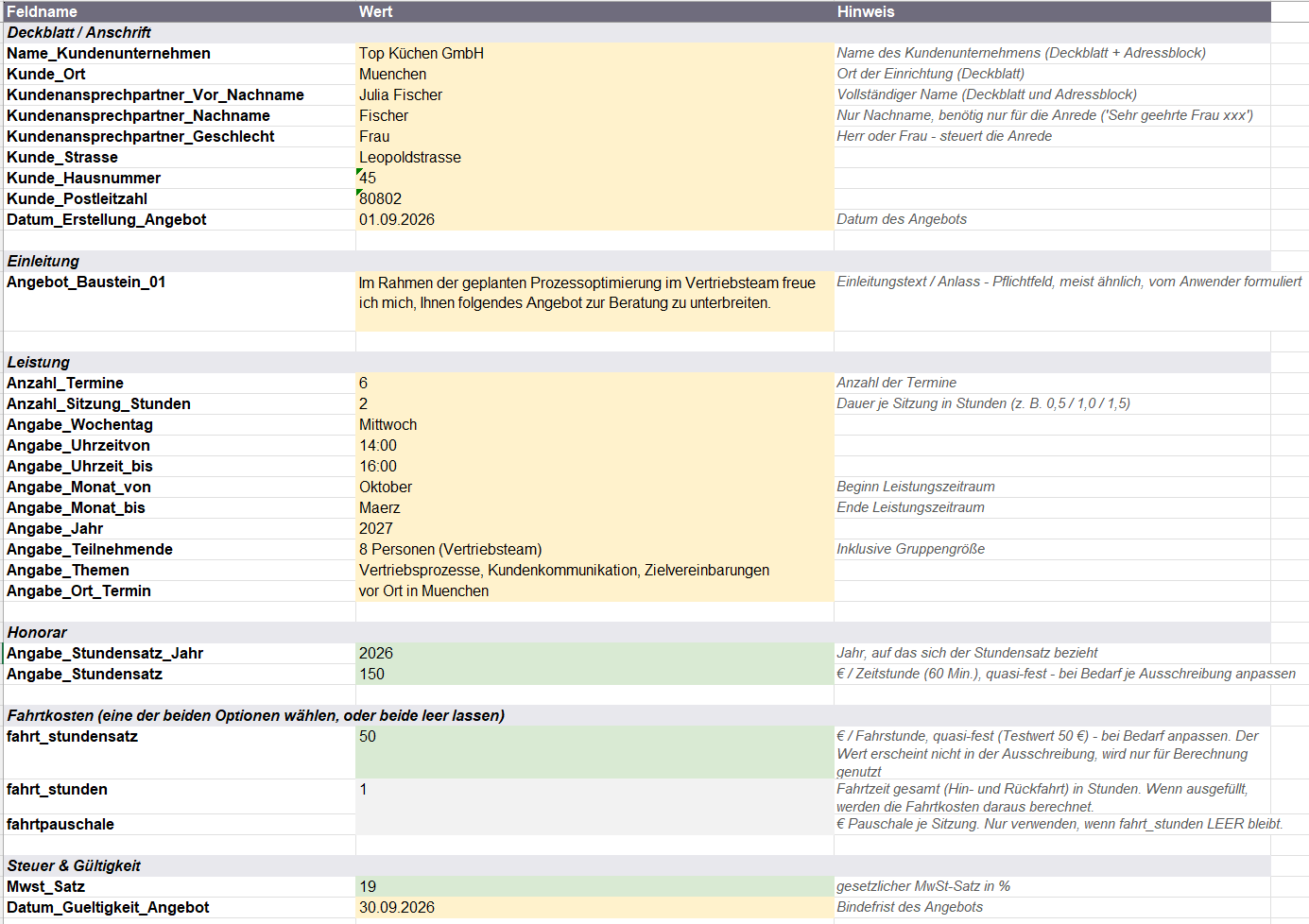
- In diesen Kundenordner, kopiere die leer Variablen_Eingabevorlage_DE.xlsx
- Gib dem Excel den gleichen Namen wie dem Ordner, aber füge am Anfang hinzu "Eingabe_", der Dateiname wäre dann "Eingabe_Kundenname_dd.mm.yyyy" (Nach "Eingabe" kommt ein Unterstrich)
- Fülle das Excel aus
Ausführen der start.bat oder start_mac.command Datei:
- Windows User Im Ordner Vorlage mach einen Doppelklick auf start.bat Es kann sein, dass eine Fenster mit einer Sicherheitsfrage erscheint. Z.B.: "Der Herausgeber konnte nicht verifiziert werden. MÖchten Sie dise Software ausführen?" Entferne das Häkchen bei "Vor dem Öffnen dieser Datei immer bestätigen". Und dann klicke auf "Ausführen". Es öffnet sich ganz kurz ein schwarzes Terminal Fenster. Du musst nichts machen.
- Mac User Im Ordner Vorlage mach einen Doppelklick auf start_mac.command
- Beim allerersten Doppelklick auf
start_mac.command: kann es sein, dass macOS fragt, ob die Datei geoeffnet werden darf ("kann nicht geoeffnet werden, da sie von einem nicht verifizierten Entwickler stammt"). Falls das passiert: Rechtsklick aufstart_mac.command→ "Oeffnen" waehlen, dann im Dialog nochmal "Oeffnen" bestaetigen. Das ist nur beim ersten Mal notwendig. - Das Script wird automatisch ausgeführt.
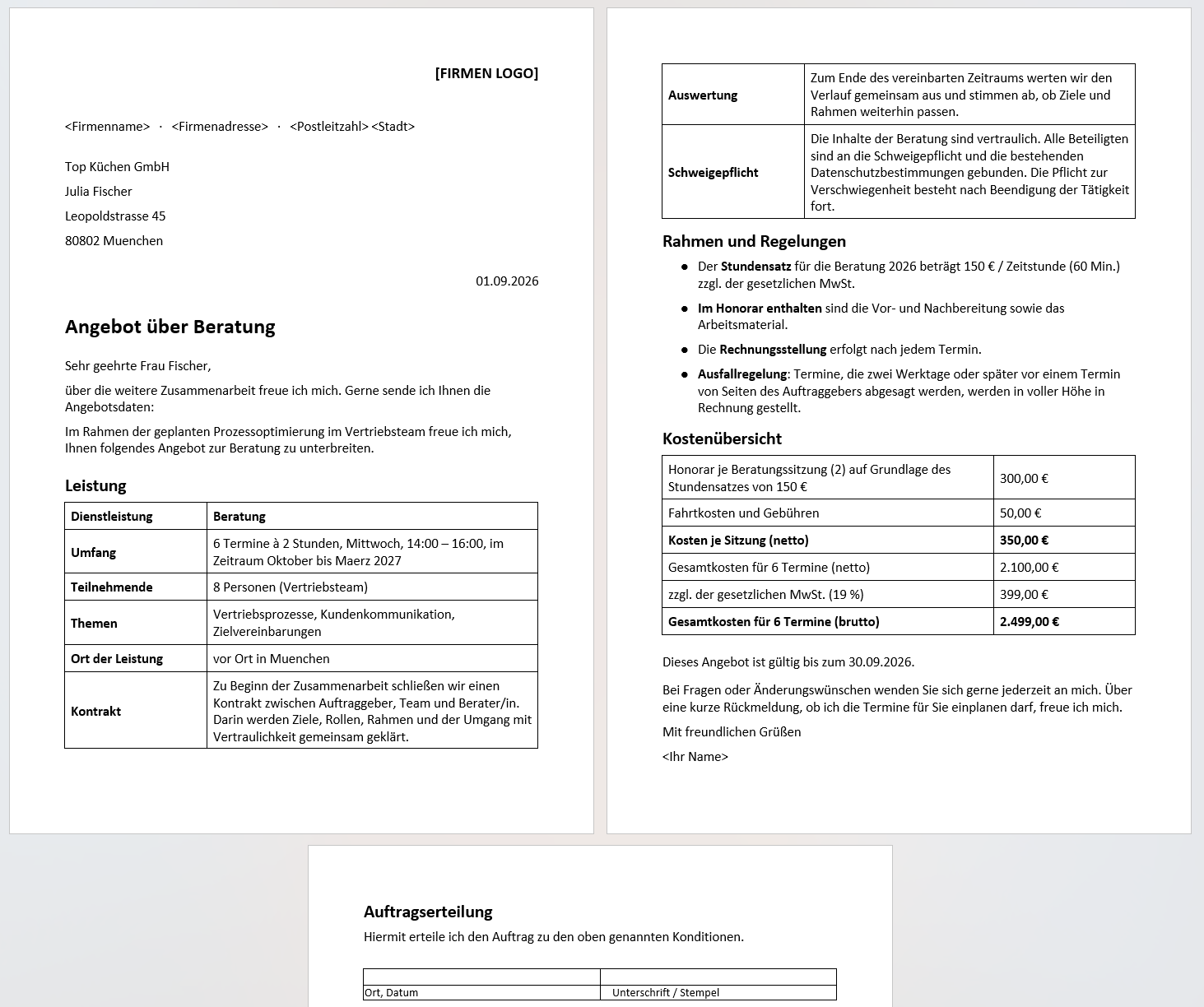
Ergebnis:
- Gehe zu deinem Kundenordner
- Dort findest Du eine Word-Dokument mit dem Titel Angebot_Kundenname_dd.mm.yyyy- Alle Werte sind korrekt eingefügt.
Einmalige Einrichtung auf Windows PC damit Script lokal auf dem Computer laufen kann
Vor der ersten Nutzung: Python und openpyxl installieren und die benoetigten Pakete einrichten.
Anleitung für Windows, alles über die Eingabeaufforderung (Kommandozeile)
- Eingabeaufforderung öffnen:
Windows-Tastedrücken,cmdeintippen, Enter drücken. Es öffnet sich ein Fenster mit schwarzem Hintergrund (Eingabeaufforderung). Du siehst dann den Prompt: - C:\Users\DeinBenutzername
- nach dem
>Zeichen kannst du Befehle eingeben. - Prüfen, ob Python schon installiert ist. Gib diese ein, immer ohne die ' und ':
python --versionErscheint eine Versionsnummer, weiter zu Schritt 4. Erscheint eine Fehlermeldung ("'python' ist als interner oder externer Befehl... nicht bekannt"), weiter zu Schritt 3. - Python installieren. Eintippen (hier und unten immer ohne ' und ' am Anfang und Ende) und Enter drücken:
winget install Python.Python.3.12Falls eine Sicherheitsabfrage erscheint, ob die Installation Änderungen vornehmen darf, klicke auf "Ja". Es läuft Text durch — warten, bis wieder eine neue Zeile mit blinkendem Cursor erscheint (fertig). - Eingabeaufforderung schließen und neu öffnen (
Windows-Tastedrücken,cmdeintippen, Enter drücken) — nötig, damit Windows das neu installierte Python erkennt. - Prüfen, ob die Installation funktioniert hat. Eintippen:
python --versionEs sollte eine Versionsnummer erscheinen (z. B. "Python 3.12.x"). Falls stattdessen eine Fehlermeldung kommt, Schritt 3 wiederholen. - In den Template-Ordner wechseln:
- In der Eingabeaufforderung eintippen:
cd(cd, dann ein Leerzeichen, noch nicht Enter drücken). - Im Explorer zum Ordner
Vorlagenavigieren (den Ordner, dergenerate_proposal.pyundrequirements.txtenthält). - Den Ordner
Vorlagedirekt aus dem Explorer-Fenster in das Eingabeaufforderungs-Fenster ziehen (Drag & Drop) — der komplette Pfad erscheint dadurch automatisch hintercd. - Enter drücken.
- Jetzt die benötigten Pakete installieren. Dazu diesen Befehl eintippen und Enter drücken:
pip install -r requirements.txtEs läuft Text durch — warten, bis wieder eine neue Zeile mit blinkendem Cursor erscheint (fertig). - Das Eingabeaufforderungs-Fenster schließen.
Einmalige Einrichtung auf MacBook damit Script lokal auf dem Computer laufen kann
Vor der ersten Nutzung: Python und openpyxl installieren und die benoetigten Pakete einrichten.
Anleitung für macOS, alles über die Kommandozeile Terminal
- Terminal öffnen:
Cmd + Leertastedrücken,Terminaleintippen, Enter drücken. Es öffnet sich ein Fenster mit weißem/schwarzem Hintergrund (Terminal). Du siehst dann den Prompt: - YourMacBook ~ % (oder vielleicht YourMacBook:~ yourname$ falls MacBook älter als 2019 ist)
- nach dem % Zeichen kannst du Befehle eingeben.
- Prüfen, ob Homebrew schon installiert ist. Gib diese ein, immer ohne die ' und ':
brew --versionErscheint eine Versionsnummer, weiter zu Schritt 4. Erscheint eine Fehlermeldung ("command not found"), weiter zu Schritt 3. - Homebrew installieren. Eintippen (hier und unten immer ohne ' und ' am Anfang und Ende) und Enter drücken:
/bin/bash -c "$(curl -fsSL https://raw.githubusercontent.com/Homebrew/install/HEAD/install.sh)"Es fragt eventuell nach dem Mac-Passwort — eintippen (es wird beim Tippen nichts angezeigt, das ist normal) und Enter drücken. Am Ende zeigt das Terminal zwei bis drei Zeilen an, die mitechooderexportbeginnen — diese genau so, wie angezeigt, kopieren und einzeln ins Terminal einfügen und mit Enter bestätigen. Das fügt Homebrew zum System hinzu. - Terminal schließen und neu öffnen (Cmd + Leertaste,
Terminal, Enter) — nötig, damit Homebrew erkannt wird. - Python installieren. Eintippen und Enter drücken:
brew install pythonEs läuft Text durch — warten, bis wieder eine neue Zeile mit blinkendem Cursor erscheint (fertig). - Prüfen, ob die Installation funktioniert hat. Eintippen:
python3 --versionEs sollte eine Versionsnummer erscheinen (z. B. "Python 3.12.x"). Falls stattdessen eine Fehlermeldung kommt, Schritt 5 wiederholen. - In den Template-Ordner wechseln:
- Im Terminal eintippen:
cd(cd, dann ein Leerzeichen, noch nicht Enter drücken). - Im Finder zum Ordner
Vorlagenavigieren (den Ordner, dergenerate_proposal.pyundrequirements.txtenthält). - Den Ordner
Vorlagedirekt aus dem Finder-Fenster ins Terminal-Fenster ziehen (Drag & Drop) — der komplette Pfad erscheint dadurch automatisch hintercd. - Enter drücken.
- Jetzt die benötigten Pakete installieren. Dazu diesen Befehl eintippen und Enter drücken:
pip3 install -r requirements.txtEs läuft Text durch — warten, bis wieder eine neue Zeile mit blinkendem Cursor erscheint (fertig). - Das Terminal-Fenster schließen.
Fahrtkosten — zwei Optionen
In der Eingabedatei gibt es zwei Wege, die Fahrtkosten anzugeben:
- Berechnet:
fahrt_stundenausfuellen (Hin- und Rueckfahrt zusammen, in Stunden). Die Fahrtkosten werden dann ausfahrt_stundensatz×fahrt_stundenberechnet. - Pauschale:
fahrtpauschaleausfuellen,fahrt_stundenleer lassen. Der eingetragene Betrag wird direkt uebernommen.
Werden beide Felder leer gelassen, faellt die Fahrtkosten-Zeile im Angebot komplett weg.
Wichtig
- Wird nur 1 Termin angegeben, faellt die Zwischenzeile "Gesamtkosten (netto)" weg und die letzte Zeile heisst nur noch "Gesamtkosten (brutto)" statt "Gesamtkosten fuer X Termine (brutto)".
- Vor dem Versenden das fertige Angebot in Word oeffnen und pruefen, ob alle
Platzhalter korrekt ersetzt wurden (kein
{{...}}und kein blauer Text mehr sichtbar). - Der Stundensatz (
Angabe_Stundensatz) und der MwSt-Satz (Mwst_Satz) sind quasi-fest hinterlegt — bei Bedarf direkt in der Kopie der Eingabedatei fuer das jeweilige Angebot anpassen.