Automatisiere Deine Angebotserstellung Teil 1
Schreibst du als Berater:in oder Coach regelmäßig Angebote, die immer denselben Aufbau haben, sich aber in ein paar Details unterscheiden — Name der Kundin, Anzahl der Termine, Stundensatz, Fahrtkosten? Dann kennst du das Problem: Jedes Mal kopierst du das letzte Angebot, suchst alle Stellen, die geändert werden müssen, und hoffst, dass du nichts übersiehst.
In diesem zweiteiligen Artikel zeige ich dir, wie du dir mit clearxx Assistant (deinem Chat) und dem clearxx Agenten-Arbeitsbereich (inkl. Cline) ein eigenes kleines Automatisierungs-Tool bauen kannst — ganz ohne Programmierkenntnisse. Du baust die Lösung erst auf der clearxx Plattform. Und setzt sie dann lokal auf deinem Computer ein, weil das dann viel schneller und einfacher geht. Am Ende hast du:
- eine Word-Vorlage für deine Angebote,
- eine Excel-Datei, in der du nur noch die Kundendaten einträgst,
- und ein Skript, dass lokal per Doppelklick auf deinem Computer läuft und in sekundenschnelle ein fertiges Word-Dokument erzeugt — inklusive automatischer Berechnung von Gesamtsumme, Mehrwertsteuer und Fahrtkosten.
Wenn du alles verstanden hast, kannst du deine Templates jederzeit anpassen, oder neue Lösungen auf diesem Ansazt bauen.
Teil 1 (dieser Artikel) beschreibt, wie du das Ganze mit clearxx Assistant und Cline einmalig aufbaust. Teil 2 ist die fertige Bedienungsanleitung für die tägliche Nutzung, lokal auf deinem Computer.
Schritt 1: Die Word-Vorlage erstellen
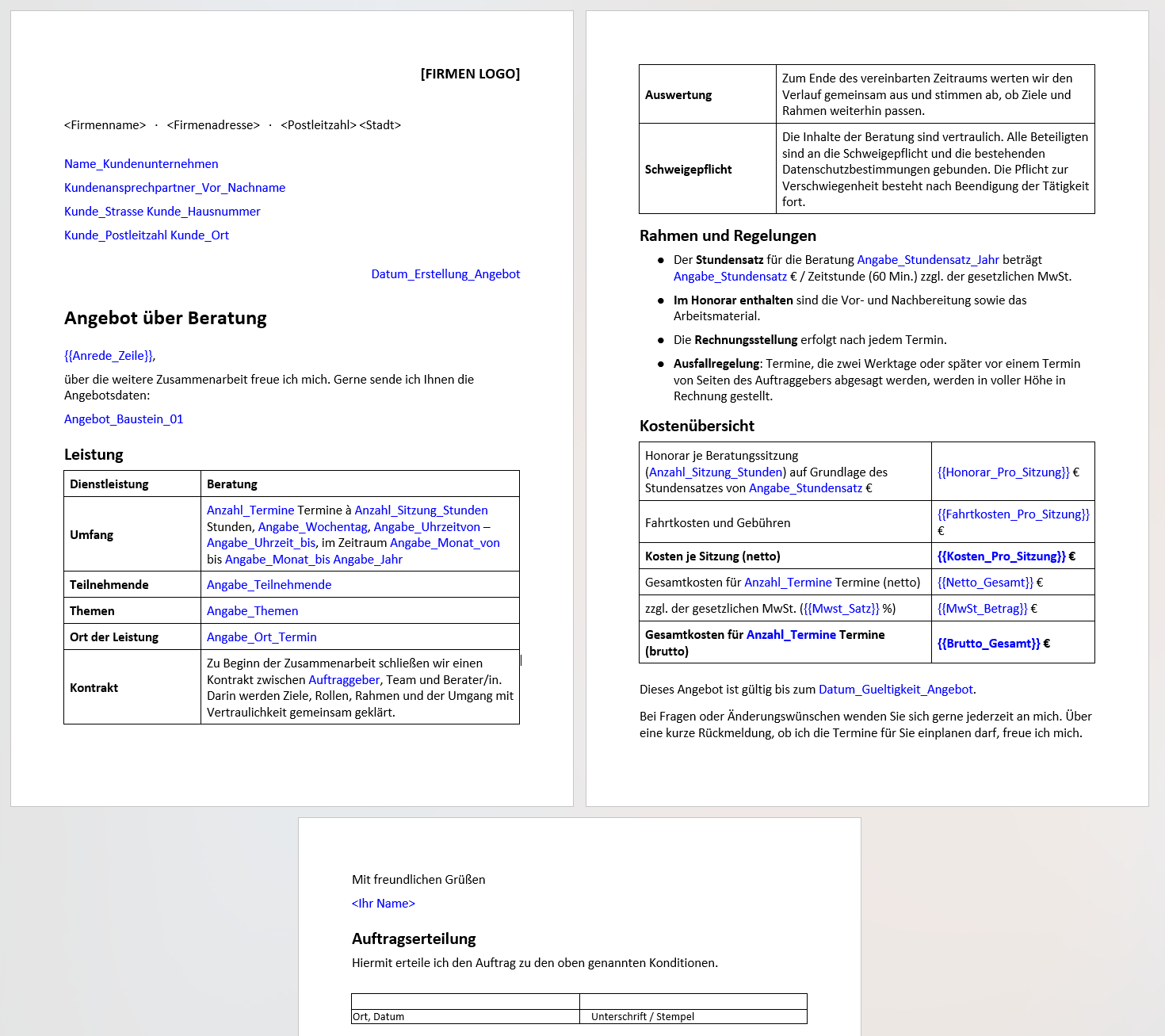
Am Anfang steht deine bestehende Angebotsvorlage — das Word-Dokument, das du heute schon verwendest. Diese Vorarbeit musst du erstmal selber und manuell machen, da du dich am besten mit deinen Angeboten auskennst. Trenne gedanklich (oder direkt farblich) zwei Arten von Inhalt:
- Fest: Texte, die in jedem Angebot gleich bleiben, z. B. deine Vertraulichkeitsklausel oder die Zahlungsbedingungen. Belasse diese in der Farbe schwarz.
- Variabel: Stellen, die sich von Angebot zu Angebot ändern, z. B. der Name der Kundin, die Anzahl der Termine oder der Stundensatz. Erfasse diese in blau.
Diese Unterscheidung ist die Grundlage für alles Weitere.
Sollte es fix und variable Felder geben die in deiner Vorlage den gleichen Feldnamen haben, musst du dem clearxx Assistant das erklären, damit das Script für die Automatisierung solche Fälle später berücksichtigen kann. Der Assistant sollte das aber selber erkennen und dich darauf hinweisen. Am besten ist es natürlich, wenn die Felderbezeichnungen alle eindeutig sind.
Schritt 2: Die Vorlage mit clearxx Assistant finalisieren
Sobald du eine erste Fassung hast, besprichst du sie mit clearxx Assistant im Chat. Erkläre erst was du machen willst. Zeig ihm dann deine Vorlage und lass ihn dir helfen bei:
- Eindeutigen Variablennamen für jede variable Stelle (z. B.
Kunde_Ortstatt einfach nur "Ort" — das verhindert später Verwechslungen, wenn ein Wort im Dokument mehrfach vorkommt). - Den Rechenregeln: Wie wird der Gesamtpreis berechnet? Wie die Mehrwertsteuer? Wie gehst du mit Fahrtkosten um — pauschal oder nach Stunden? Was passiert, wenn nur ein einziger Termin vereinbart wird statt mehrerer?
clearxx Assistant fasst das Ergebnis für dich in einer sauberen, finalisierten Word-Vorlage zusammen — mit klar markierten Platzhaltern statt Beispieltext.
Schritt 3: Ordnerstruktur und Ablauf planen
Bevor irgendetwas gebaut wird, lohnt es sich, mit clearxx Assistant kurz zu besprechen, wie die Lösung gebaut wird (auch mit Cline) und wie sie später benutzt werden soll: Wo landen neue Angebote? Wie heißt die Datei, die du für jeden neuen Kunden ausfüllst? Was passiert, wenn du ein Skript startest?
clearxx Assistant schlägt dir dafür einen einfachen Ablauf vor — meist zwei lokale Ordner auf deinem Computer: einen für deine Vorlage und Skripte (die du nie anfasst), und einen für deine tatsächlichen Angebote (in dem du für jeden Kunden einen eigenen Unterordner anlegst und die Eingabe für die variablen Teil erfasst). Dieser Ablauf ist am Ende genau das, was in Teil 2 beschrieben wird.
Schritt 4: Die Excel-Eingabevorlage erstellen lassen
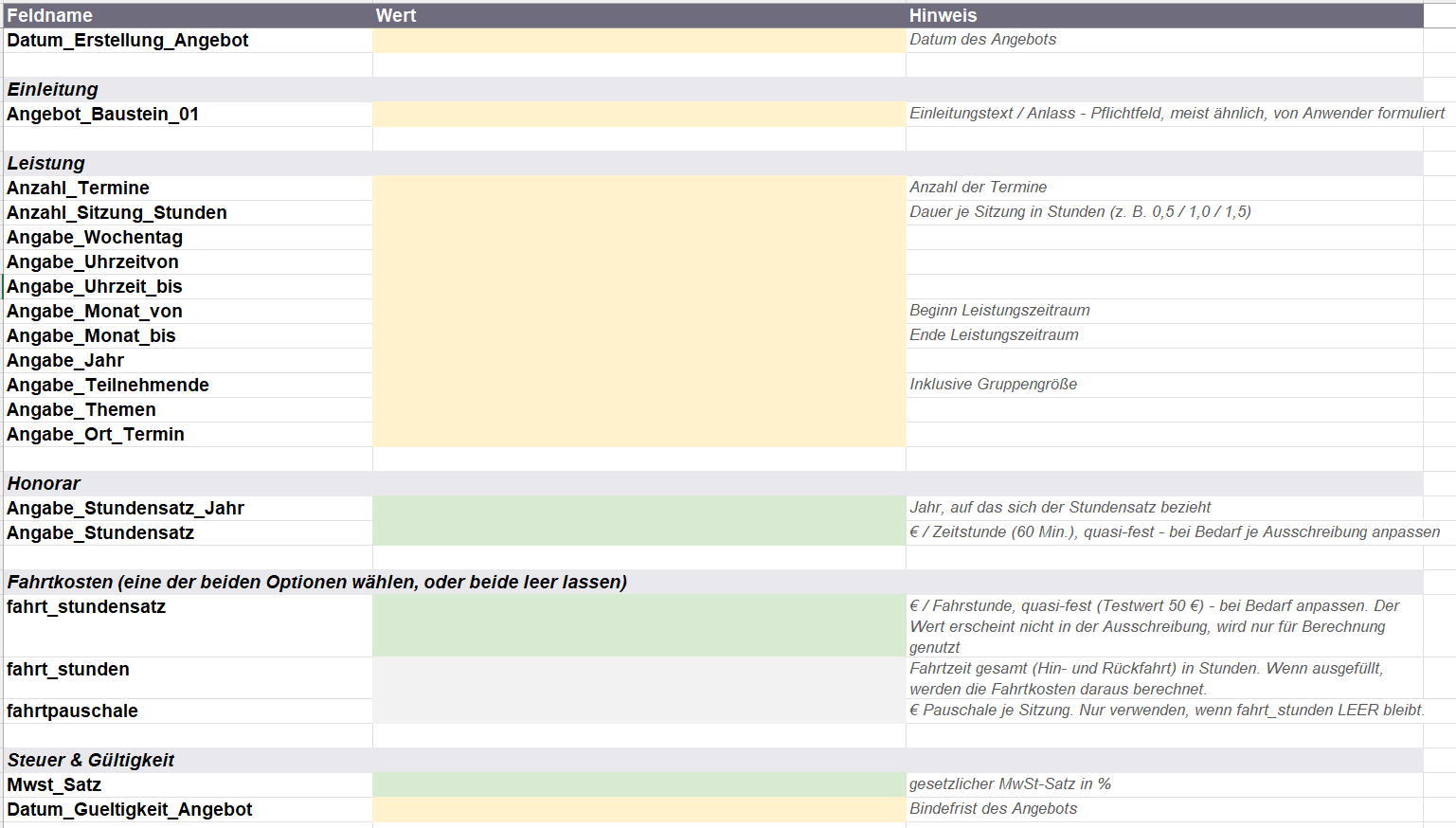
Als Nächstes bittest du clearxx Assistant, auf Basis der fertigen Word-Vorlage eine passende Excel-Datei zu erstellen. In dieser Excel-Datei trägst du später für jedes neue Angebot die konkreten Werte ein — eine Zeile pro Variable, farblich markiert danach, ob ein Feld:
- Pflicht ist (muss jedes Mal neu ausgefüllt werden),
- quasi-fest ist (hat einen Standardwert, den du selten änderst), oder
- optional ist (kann leer bleiben).
Wichtig: Die Feldnamen in der Excel-Datei müssen exakt zu den Variablennamen aus der Word-Vorlage passen. clearxx Assistant übernimmt das für dich automatisch, wenn du beide ihn Dateien nacheinander erstellen lässt.
Schritt 5: Vorbereitung für Cline
Jetzt kommt der Teil, der aus Word- und Excel-Vorlage ein funktionierendes Werkzeug macht: ein kleines Python-Skript, das die Platzhalter in der Word-Vorlage automatisch durch die Werte aus der Excel-Datei ersetzt und dabei die Summen berechnet.
Dieses Skript lässt du nicht von clearxx Assistant im Chat schreiben, sondern von Cline — dem KI-Programmier-Agenten in deinem clearxx Agenten-Arbeitsbereich. Cline kann größere Aufgaben eigenständig umsetzen und dabei mehrere Dateien auf einmal erzeugen.
Frag clearxx Assistant, welche Dateien Cline für dich bauen soll. In diesem Fall sollte der Assistant diese Dinge vorschlagen:
- das eigentliche Python-Skript,
- eine
requirements.txt— eine kleine Liste der Programmbausteine, die Python zusätzlich braucht, um mit Word- und Excel-Dateien zu arbeiten, aber auch zusätzliche Funktionalitäten die du später lokal auf deinem Computer installieren musst, damit du alles dort machen kannst (mehr dazu in Teil 2), - und ein Start-Skript zum Doppelklicken (
start.batfür Windows,start_mac.commandfür Mac), damit du später nie eine Kommandozeile öffnen musst. Sage dem clearxx Assistant ob du mit Windows oder Mac arbeitest
clearxx Assistant erklärt dir dabei genau, wofür jede dieser Dateien da ist — das musst du nicht auswendig wissen, es hilft aber zu verstehen, warum sie gebraucht werden.
Schritt 6: Ordnerstruktur im clearxx Agenten-Arbeitsbereich anlegen
Damit Cline arbeiten kann, braucht es Zugriff auf deine Vorlagen. Lege dazu im clearxx Agenten-Arbeitsbereich im Explorer-Bereich eine passende Ordnerstruktur an und lade deine Word- und Excel-Vorlage dort hoch. clearxx Assistant soll dir genau sagen, wie diese Struktur aussehen soll, damit Cline alles findet, was es braucht.
Schritt 7: Cline den Auftrag geben
Sage jetzt dem clearxx Assistant, dass er dir einen fertig formulierten Prompt (eine Arbeitsanweisung) für Clin geben soll. Du kopierst diesen Prompt in den Cline-Chat und startest die Aufgabe. Cline liest deine Vorlagen, erzeugt das Python-Skript sowie die restlichen Dateien und legt sie in dem richtigen Ordner ab, auch dieser Zielordner muss im Prompt stehen, damit Cline Bescheid weiß.
Schritt 8: Lokale Einrichtung auf deinem Computer
Sind alle Dateien fertig, lädst du sie aus dem clearxx Agenten-Arbeitsbereich herunter und richtest auf deinem eigenen Computer dieselbe Ordnerstruktur ein, die du in Schritt 3 mit clearxx Assistant geplant hast. clearxx Assistant begleitet dich dabei Schritt für Schritt, damit jede Datei am richtigen Platz landet.
Schritt 9: Der erste Test
Zum Schluss füllst du die Excel-Datei einmal mit Testdaten aus und startest dein neues Skript per Doppelklick. Landet ein fertiges, korrekt ausgefülltes Word-Dokument im richtigen Ordner — herzlichen Glückwunsch, deine Automatisierung funktioniert.
Wie es weitergeht
Damit ist die einmalige Einrichtung abgeschlossen. Für die tägliche Nutzung danach — welche Datei du wie benennst, wie du die Fahrtkosten einträgst, was zu tun ist, bevor du ein Angebot verschickst — findest du die vollständige Anleitung in Automatisiere Deine Angebotserstellung Teil 2.